
パスワードの再発行
ログインIDの形式によってお手続き方法が異なります。ご自身のログインIDをご確認のうえ、該当する方のご案内にお進みください。
ログインIDがメールアドレス形式の方例:asahi@example.com
ご確認手順1
以下の「パスワード再発行」ボタンを押し、ログイン画面からログインIDを入力し、「続ける」を押してください。次の画面に「パスワード再発行・変更(ログインIDがメールアドレスの方)」というリンクが表示されますので、そこからパスワード再発行をお試しください。
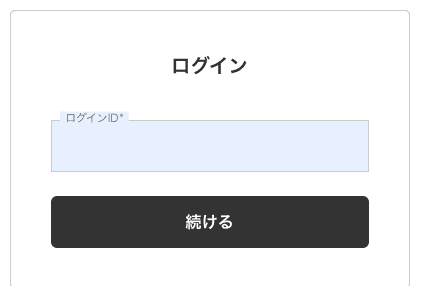
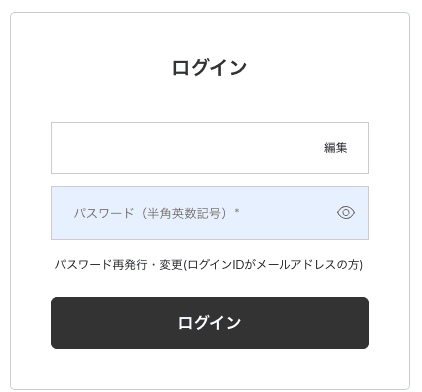
ご確認手順2
お手続きを進めても認証コードが記載されたメールが届かない場合は、以下のボタンから認証コードの再送信をお試しください。
認証コードを再送信する※この手続きによってパスワード再発行をお試しいただいたお客様には、完了ページの記載とは異なり、再発行完了メールが届きませんがご了承ください。
ログインIDがメールアドレス形式でない方例:英数字のみで@マークが入っていないログインID。主に法人経由でご登録のお客様
朝日新聞デジタル版の法人契約以外の方
ログインIDがメールアドレス形式でない方お問い合わせ朝日新聞デジタル版の法人契約の方
ログインIDがメールアドレス形式でない方朝日新聞デジタル版契約お問い合わせ現在のパスワードでログインできる方